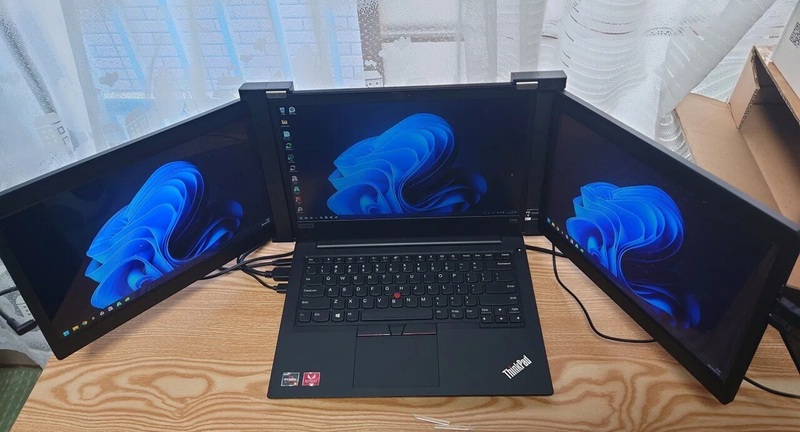
Laptop screen extender pic.twitter.com/OmJkrTZLzY
— World of Gadgets (@nerds_feed) January 12, 2025
↑ このXのポストをみて、「アイアンマン」の変身シーンを思い浮かべたのは私だけ?(苦笑
@generalxmotoIRON MAN | SUIT UP SCENE 😱 | MARK 5 SUITCASE ARMOR♬ original sound – Marwin Art – GeneralXmoto

ところで、パソコン2画面表示(デュアルディスプレイ)にすると、
- 作業効率の向上:複数のウィンドウを同時に開いて作業を進められるので効率が大幅に向上
- 情報量の増加:一度に表示できる情報量が増えるので、データの比較や転送がしやすくなる
- ストレス軽減:ウィンドウの切り替えが減少するので各画面の情報が把握しやすくなり、作業のストレスが軽減
- 同時作業が容易:例えば、一方の画面でWebブラウザを、もう一方で表計算ソフトを全画面表示できるなど、複数の作業を同時に行いやすくなる
といったメリットがありますね。
一方で、こんなデメリットも考えられるかな・・・
- 視線移動の増加: 2つの画面を見るので視線や首の動きが増えて、長時間の使用で疲労が増加する可能性がある
- 慣れが必要: 初めてのユーザーは2つの画面を同時に使うことに慣れておらず、効果的に活用できない場合がある
- スペースの占有: 2台のモニターを設置するためのスペースが必要
- コスト: 追加のモニターやケーブルの購入が必要で、初期コストがかかる
- 設定の複雑さ: 解像度やリフレッシュレート、モニターの位置など、適切な設定が必要、初期設定に時間がかかる場合がある
パソコン2画面表示(デュアルディスプレイ)の一般的な設定方法(Windows 10/11の場合)を紹介しますね。
- 外部モニターをパソコンに接続します。適切なケーブル(HDMI、DisplayPortなど)を使用して、パソコンの映像出力ポートとモニターの入力ポートを接続します。
- 外部モニターの電源を入れ、入力ポートを正しく選択します。
- デスクトップ上で右クリックし、「ディスプレイ設定」を選択します。
- 「マルチディスプレイ」または「複数のディスプレイ」の項目で、「表示画面を拡張する」を選択します。
- 「変更を維持する」または「適用」をクリックして設定を確定します。
- モニターの位置を調整したい場合は、ディスプレイ設定画面でモニターのアイコンをドラッグして配置を変更できます。
- 必要に応じて、各モニターの解像度とリフレッシュレートを調整します。
- キーボードショートカットを使用する場合は、[Windows キー]+[P]を同時に押し、「拡張」を選択することで、素早く2画面表示に切り替えることができます。
これらの手順に従うことで、パソコンを2画面表示に設定でき、設定後はウィンドウを画面の端までドラッグすることで、別の画面に移動させることができます。